
今回はAWS ECSサービスに関する記事です。
Azure のコンテナサービス(App Service)をAWSへ移植するために必要な構成を解説していきます。
本記事はシリーズ構成の第一弾として、設計やIAM準備の部分を解説します。
元のマネコン版はコチラ⇩
- 【CLI版】Azure経験者がAWS ECSで同じ構成を作ってみる① ~基盤準備編~
【CLI版】Azure経験者がAWS ECSで同じ構成を作ってみる① ~基盤準備編~
構成図
モデル構成を提示します。
左のAzure構成を、AWS構成(右のイメージ)へ
変換します。
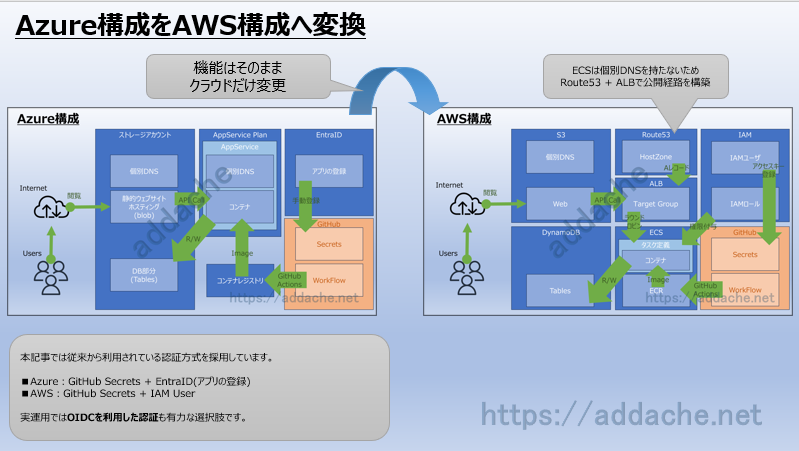
画像の通り、Azureで構成したほうが部品は少なく済みます。
ただコレだけで「コンテナ展開はAzureのほうが向いている」とは言えません。
AWS構成は複雑になる代わり、
部品を細かくチューニングできる
コンテナ周りは両クラウドそれぞれ一長一短とお考えください。
Azure ⇔ AWS の技術変換表
Azureではナチュラルに利用できていたものが
AWSでは個別定義が必要なケースがあります。
※代表的なものとして、コンテナのDNS名
以下の変換表に沿って実装していきます。
| Azure | AWS |
|---|---|
| App Service | ECS Fargate |
| Storage Account Static Website | S3 Static Website |
| Table Storage | DynamoDB |
| EntraID アプリの登録 | IAM User AccessKey |
| Managed Identity | IAM Role |
| App Service URL | ALB + Route53 |
実装内容
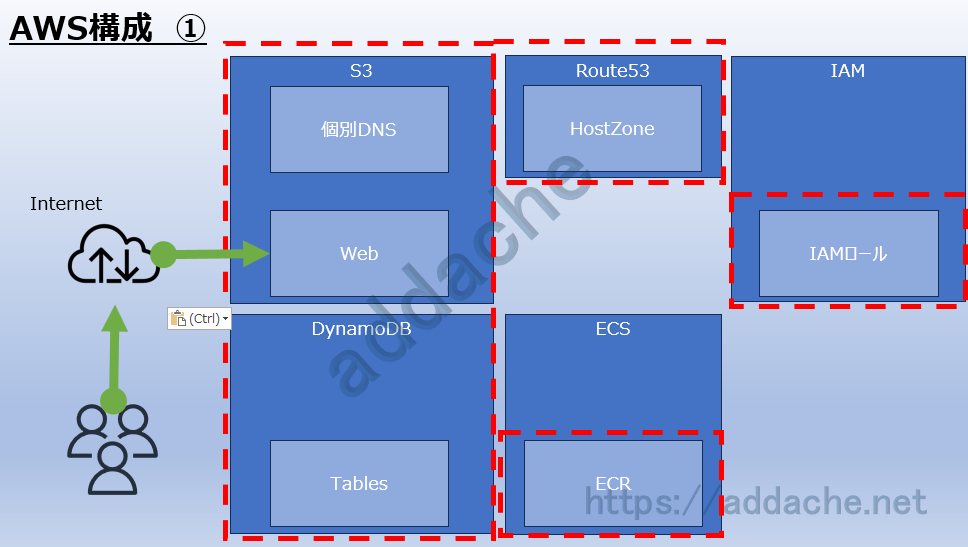
以下のサービスおよび機能の設定を行っていきます。
- Route53
- IAMロール
- DynamoDB
- ECR
- S3
- IAMユーザー
- GitHub
- SEG
- ECSクラスター
- ECSタスク定義
- ECS Service
- ALB
- DynamoDB項目追加
長くなるので記事を分割します。
今回は事前準備にあたる部分(1-5)を設定していきます。イメージは以下。
各種構築
Route53
サブドメインをAWSへ移譲し、今後ECSやS3を独自ドメインで公開できるようにします。
後でALBを利用するので、何かしらRoute53のドメインが必要となります。
本記事では新たにドメインを取得するのではなく、
元々持っているドメインへ「サブドメイン」を作成して、
今回の検証に利用します。
新たにドメイン取得するなら「サブドメイン権限移譲」は不要です。
クラウドSEとして
自分用ドメインをひとつ持っておくと
以下手順のように使いまわしが出来るので重宝しますよ!
■AWS内でのサブドメイン移譲設定 ~サブドメイン作成~
- 元のホストゾーン:
blog.addache.jp - サブドメインのホストゾーン名:
test.blog.addache.jp
※上記は筆者環境でのみ利用できるものです。
皆さまの環境へと置き換えてください - タイプ:パブリックホストゾーン
- ホストゾーン作成後、払い出された NSレコード を控えます。
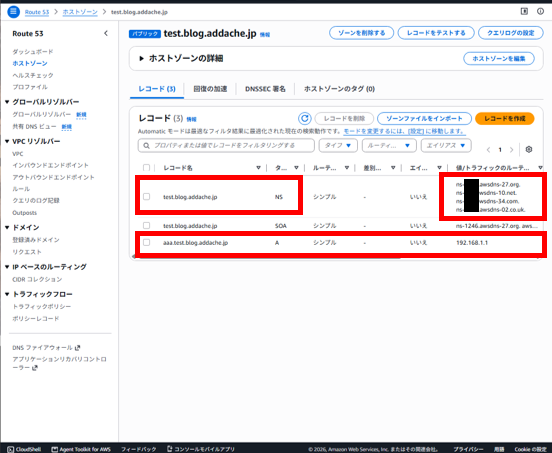
また画像のようにDNSの有効確認を行うためのAレコードをひとつ作成しておきます。
※サンプルはaaa.test.blog.addache.jp です。
IPアドレスは適当な値(例:192.168.1.1)でOK。
■AWS内でのサブドメイン移譲設定 ~サブドメイン権限委譲~
続いて、元のホストゾーンへも設定を行っていきます。
- レコード種別:NS
- ホスト名:
test - 値:Route53ホストゾーン作成時に払い出された4つのネームサーバ
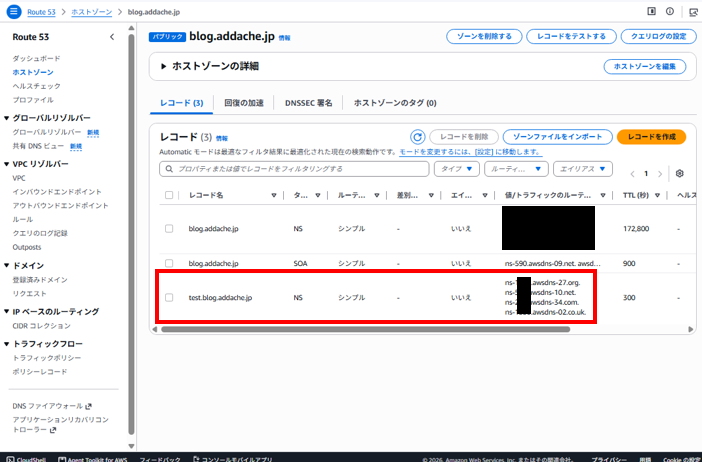
設定を行ったら、コマンドプロンプトなどで名前解決ができるかチェックします。
# コマンド例 GoogleのDNSへ問い合わせを投げる
nslookup aaa.test.blog.addache.jp 8.8.8.8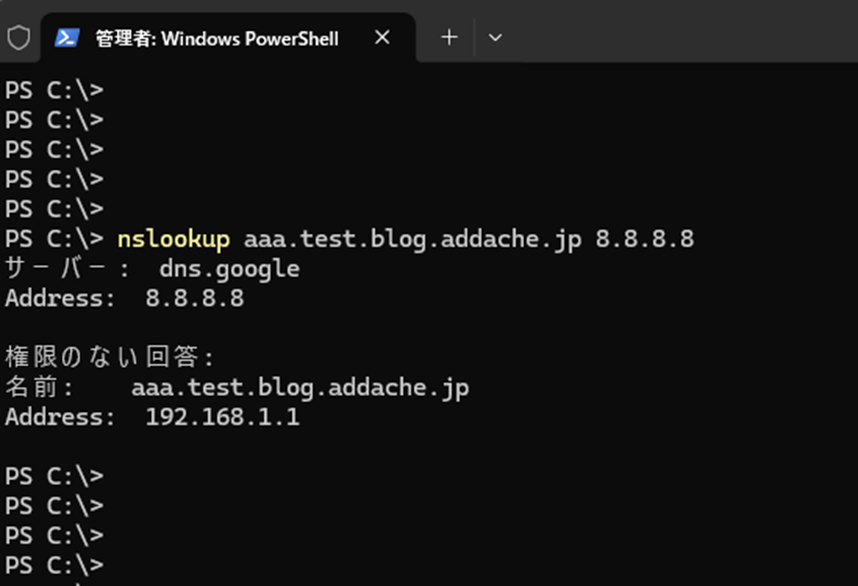
このように、応答が返ってきたらサブドメイン権限委譲成功です。
CloudShellで構築するための準備
AWS CloudShellの Bash を使用します。
画面右上のリージョンは東京 (ap-northeast-1) を選択します。
IAM/DynamoDB/ECR/S3の作成、ポリシーの設定と参照ができる権限を持つユーザーで
AWSへログインしてください。
一括実行SHでは、設定するアカウントIDとログイン中のアカウントを照合してから実行します。
本記事ではAWSリソースを作成し、サンプルのWeb画面を公開するところまでを
ハンズオン形式で進めます。
構築用ファイルを取得する
CloudShellを開き、Bashへ切り替えてから以下を実行します。
まずは構築用の資材を入手します。(筆者のGithub上に格納しています)
# 資材用のディレクトリ作成
mkdir -p ~/aws-ecs-11/web
cd ~/aws-ecs-11
umask 077

# 資材のダウンロード
BASE_URL='https://raw.githubusercontent.com/addache/addache-blog-assets/main/aws-ecs-11'
curl -fSLo setup.sh "$BASE_URL/setup.sh"
curl -fSLo settings.example.sh "$BASE_URL/settings.example.sh"
curl -fSLo web/index.html "$BASE_URL/web/index.html"
curl -fSLo web/app.js "$BASE_URL/web/app.js"
取得したファイルは以下の4つです。
| ファイル | 用途 |
|---|---|
| setup.sh | リソース作成・権限設定などを行うスクリプト |
| settings.example.sh | 設定値のサンプル |
| web/index.html | S3へ配置するHTMLファイル |
| web/app.js | Web画面からAPIを呼び出すJavaScriptファイル |
続いて、AWSアカウントIDを取得して、設定ファイルへ記述します。
# AWSアカウントIDを取得
if [[ ! -f settings.local.sh ]]; then
  cp settings.example.sh settings.local.sh
fi
chmod 600 settings.local.sh
(
  set -euo pipefail
  ACCOUNT_ID="$(aws sts get-caller-identity --query Account --output text --no-cli-pager)"
  [[ "$ACCOUNT_ID" =~ ^[0-9]{12}$ ]] || { echo '12桁のAWSアカウントIDを取得できませんでした。' >&2; exit 1; }
  [[ "$(grep -c '^AWS_ACCOUNT_ID=' settings.local.sh)" == 1 ]] || { echo '設定ファイルのAWS_ACCOUNT_ID行を確認してください。' >&2; exit 1; }
  sed -i "s|^AWS_ACCOUNT_ID=.*$|AWS_ACCOUNT_ID='$ACCOUNT_ID'|" settings.local.sh
  printf '設定ファイルへAWS_ACCOUNT_ID=%sを保存しました。\n' "$ACCOUNT_ID"
) && nano settings.local.sh「REPLACE_WITH_12_DIGIT_AWS_ACCOUNT_ID」部分が
AWSアカウントIDに置き換わっていることを確認してください。
nanoでは Ctrl+O → Enter で保存、Ctrl+X で終了します。
設定値を編集する
パラメータを変更する場合は、エディタを開いて編集します。
nano settings.local.sh初期値は以下のようになっています。
ロール名などを変更する場合は、コチラを参考に編集してください。
# AWS CloudShell (Bash). Copy to settings.local.sh and edit that copy.
# The preparation commands fill AWS_ACCOUNT_ID using STS and sed.
AWS_ACCOUNT_ID='REPLACE_WITH_12_DIGIT_AWS_ACCOUNT_ID'
AWS_REGION='ap-northeast-1'

# Use unused names. Existing resources are not overwritten by this sample.
EXECUTION_ROLE_NAME='ecs-task-execution-role'
TASK_ROLE_NAME='ecs-task-role'
DYNAMODB_TABLE='ecs-sample-messages'
ECR_REPOSITORY='ecs-sample-api'
S3_BUCKET_PREFIX='ecs-sample-web'

# Part 1 only displays the website. Replace with the actual API URL in part 3.
API_URL='http://api.example.invalid/api'
一括実行SHでは、ログイン中のAWSアカウントと設定値を照合します。
途中で作業を中断した場合は、再開時に設定した変数を再度読み込みしてください。
リソース名はGUI版と合わせています。
GUI版の検証リソースが残っている場合は未使用名へ変更してください。
API_URL は仮の値となっていますが、後続回でALBのDNS名などが決まった段階で置き換え、
app.js を再配置します。
またS3バケット名は S3_BUCKET_PREFIX にアカウントID&リージョン&-an
を付けて組み立てます。接尾辞は手で入力する必要はありません。
構築スクリプトを実行する
一発自動生成するスクリプト
コレを実行すると、
AWSリソースの作成からウェブサイトのURL取得・確認までをまとめて実行できます。
構築の流れを確認しながら進めたい方は、次の「ひとつずつ順番に作成していく手順」
へ進んでください。
(実行する場合)同じ作業フォルダで以下を実行します。
bash setup.shリソースの作成や設定の反映に、数分かかる場合があります。
一括実行した場合、以下の個別手順を重ねて実行する必要はありません。
最後の「ウェブサイトをブラウザーで開いて確認する」へ進んでください。
ひとつずつ順番に作成していく手順
まずは設定した変数を読み込みします。
source ./settings.local.sh
export AWS_REGION
export AWS_DEFAULT_REGION="$AWS_REGION"
(1)IAMロールを作成する
役割の異なる2つのロールを作成します。
| ロール | 用途 |
|---|---|
| タスク実行用ロール | ECSがコンテナイメージを取得し、ログを出力するために使用 |
| アプリ用タスクロール | コンテナ内のアプリがDynamoDBへアクセスするために使用 |
JSONの保存先を用意する
このあと作成するポリシーのJSONを、作業フォルダー内の .generated へ保存します。既にフォルダーがある場合は、そのまま使用します。
mkdir -p .generatedECSがロールを使用できるようにする設定を作る
まず、「誰がこのロールを使えるか」を定める 信頼ポリシー を作成します。
今回はECSのタスクがロールを引き受けられるようにします。
両方のロールで同じ信頼ポリシーを使用します。
jq -n はJSONを新規作成するコマンドです。
GUI版と同じく、ECSのタスクがロールを引き受けられるように設定します。
jq -n \
  '{
    Version: "2012-10-17",
    Statement: [{
      Effect: "Allow",
      Principal: {Service: "ecs-tasks.amazonaws.com"},
      Action: "sts:AssumeRole"
    }]
  }' > .generated/ecs-trust-policy.json
JSONはファイルへ保存するため、このコマンドでは画面に結果を表示しません。
タスク実行用ロールを作成する
create-role でロールを作成し、先ほどの信頼ポリシーを指定します。
–query は、作成結果からロール名とARNだけを表示する指定です。
aws iam create-role --role-name "$EXECUTION_ROLE_NAME" \
  --assume-role-policy-document file://.generated/ecs-trust-policy.json \
  --query 'Role.{Name:RoleName,Arn:Arn}' --output table
設定したロール名と、arn:aws:iam:: で始まるARNが表示されることを確認します。
イメージ取得・ログ出力の権限を付ける
作成したロールへ、AWSが用意している管理ポリシー AmazonECSTaskExecutionRolePolicy を付けます。ECRからのイメージ取得やCloudWatch Logsへのログ出力に使う権限です。
aws iam attach-role-policy --role-name "$EXECUTION_ROLE_NAME" \
  --policy-arn arn:aws:iam::aws:policy/service-role/AmazonECSTaskExecutionRolePolicy
正常終了時は結果を表示しません。次の参照コマンドで、付与したポリシーを確認します。
aws iam list-attached-role-policies \
  --role-name "$EXECUTION_ROLE_NAME" --output table
一覧に AmazonECSTaskExecutionRolePolicy が表示されれば、タスク実行用ロールの設定は完了です。
アプリ用タスクロールを作成する
続いて、アプリが使うロールを作成します。
コンテナを起動するための権限と、アプリがDynamoDBを操作する権限を分けて管理します。
aws iam create-role --role-name "$TASK_ROLE_NAME" \
  --assume-role-policy-document file://.generated/ecs-trust-policy.json \
  --query 'Role.{Name:RoleName,Arn:Arn}' --output table
アプリ用ロールの名前とARNが表示されることを確認します。
※DynamoDBへの操作権限はこのあと付与します
アプリ用ロールへ権限を付ける
attach-role-policy で、AWS管理ポリシーをアプリ用ロールへ付与します。
ポリシー名は AmazonDynamoDBFullAccess_v2 とします。
aws iam attach-role-policy --role-name "$TASK_ROLE_NAME" \
  --policy-arn arn:aws:iam::aws:policy/AmazonDynamoDBFullAccess_v2
正常終了時は結果を表示しません。次のコマンドで登録内容を確認します。
aws iam list-attached-role-policies \
  --role-name "$TASK_ROLE_NAME" --output table
一覧に AmazonDynamoDBFullAccess_v2 が表示されれば、アプリ用タスクロールの設定は完了です。
(2)DynamoDBテーブルを作成する
後続回でアプリが使うテーブルを作成します。
今回は文字列のパーティションキー id と、
利用量に応じて課金されるオンデマンド方式を指定します。
テーブルを作成する
–attribute-definitions はキーの名前と型、–key-schema はそのキーの役割を指定します。
S は文字列型、HASH はパーティションキーを表します。
aws dynamodb create-table --table-name "$DYNAMODB_TABLE" \
  --attribute-definitions AttributeName=id,AttributeType=S \
  --key-schema AttributeName=id,KeyType=HASH \
  --billing-mode PAY_PER_REQUEST \
  --query 'TableDescription.{Name:TableName,Status:TableStatus}' --output table
テーブル名と状態が表示されます。作成直後は CREATING の場合があります。
作成完了を待つ
次のコマンドは、テーブルが使用可能な状態になるまで待ちます。
正常終了時は結果を表示せず、コマンド入力へ戻ります。
aws dynamodb wait table-exists --table-name "$DYNAMODB_TABLE"テーブルの設定を確認する
aws dynamodb describe-table --table-name "$DYNAMODB_TABLE" \
--query 'Table.{Name:TableName,Status:TableStatus,Keys:KeySchema,BillingMode:BillingModeSummary.BillingMode}' --output json- Status : ACTIVE
- キー: id/HASH
- BillingMode : PAY_PER_REQUEST
になっていることを確認します。
サンプル項目の投入は後続回で行うため、今回は空のテーブルで構いません。
(3)ECRリポジトリを作成する
ECRはコンテナイメージの保存先です。
次回作成するイメージをPushするため、先にリポジトリを用意します。
リポジトリを作成する
aws ecr create-repository --repository-name "$ECR_REPOSITORY" \
  --query 'repository.{Name:repositoryName,Uri:repositoryUri}' --output table
設定したリポジトリ名と、
アカウントID.dkr.ecr.ap-northeast-1.amazonaws.com/リポジトリ名
の形式のURIが表示されることを確認します。この段階ではイメージが入っていなくても正常です。
保存先のURIを取得する
作成したリポジトリを参照し、URIを変数へ保存します。
末尾のリソース情報保存でもこの値を使用します。
ECR_URI="$(aws ecr describe-repositories --repository-names "$ECR_REPOSITORY" --query 'repositories[0].repositoryUri' --output text)"
printf 'ECR_URI=%s\n' "$ECR_URI"
作成時に表示されたURIと同じ値であることを確認します。
(4)S3バケットを作成し、Webファイルを配置する
ここではWeb画面の配置先を作成し、取得済みの index.html と app.js をアップロードします。
設定ファイルや .generated フォルダー全体はアップロードしません。
S3バケット名を組み立てる
元記事と同じアカウントリージョナル名前空間を使用します。
バケットを作成する直前に、接頭辞・アカウントID・リージョン・-an をつないで
完全な名前を組み立てます。
S3_BUCKET="${S3_BUCKET_PREFIX}-${AWS_ACCOUNT_ID}-${AWS_REGION}-an"
printf 'S3_BUCKET=%s\n' "$S3_BUCKET"
例:ecs-sample-web-123456789012-ap-northeast-1-an のような名前になります。
バケットを作成する
–bucket-namespace account-regional で名前空間を、
LocationConstraint で作成するリージョンを指定します。
その他はデフォルト値を使用します。
公開の許可は後のバケットポリシーで設定します。
aws s3api create-bucket --bucket "$S3_BUCKET" \
  --bucket-namespace account-regional \
  --create-bucket-configuration "LocationConstraint=$AWS_REGION"
エラーがないことを確認してから、次の手順へ進みます。
バケットが利用できるまで待つ
aws s3api wait bucket-exists --bucket "$S3_BUCKET" \
  --expected-bucket-owner "$AWS_ACCOUNT_ID"
正常終了時は結果を表示しません。
–expected-bucket-owner は、対象バケットの所有者が指定したアカウント
であることを確認する指定です。
作成先のリージョンを確認する
aws s3api get-bucket-location --bucket "$S3_BUCKET" \
  --expected-bucket-owner "$AWS_ACCOUNT_ID" --output json
LocationConstraint が ap-northeast-1 になっていることを確認します。
JavaScriptへAPIのURLを設定する
取得した web/app.js には、APIのURLを入れるための __API_URL__ という文字列があります。
sed で設定値へ置き換え、配置用のファイルを .generated/app.js へ保存します。元のファイルは残します。
sed "s|__API_URL__|$API_URL|g" web/app.js > .generated/app.js今回はまだAPIを作成していないため、設定ファイルの仮URLのままで構いません。
このコマンドはファイルへ保存するため、画面には結果を表示しません。
HTMLファイルをアップロードする
put-object でファイルを配置します。
–key はS3上のファイル名、
–body はアップロード元です。
ブラウザーがHTMLとして扱えるよう、Content-Typeも指定します。
aws s3api put-object --bucket "$S3_BUCKET" \
  --key index.html --body web/index.html \
  --content-type 'text/html; charset=utf-8' \
  --expected-bucket-owner "$AWS_ACCOUNT_ID" --output json
エラーなくアップロード結果が表示されることを確認します。
JavaScriptファイルをアップロードする
JavaScriptは、先ほどAPIのURLを設定した .generated/app.js を使用します。
aws s3api put-object --bucket "$S3_BUCKET" \
  --key app.js --body .generated/app.js \
  --content-type 'application/javascript; charset=utf-8' \
  --expected-bucket-owner "$AWS_ACCOUNT_ID" --output json
こちらもアップロード結果が表示されれば、Webファイルの配置は完了です。
まだ公開設定をしていないため、続けてホスティングとアクセス許可を設定します。
(5)静的ウェブサイトホスティングと公開アクセスを設定する
S3でWeb画面を表示するための設定と、ファイルの読み取り許可を設定します。
GUI版と同じく、バケット内の全ファイルを読み取り対象にします。
最初に表示するHTMLを指定する
put-bucket-website で静的ウェブサイトホスティングを設定します。
IndexDocument は、URLを開いたときに最初に表示するファイルです。
aws s3api put-bucket-website --bucket "$S3_BUCKET" \
  --website-configuration '{"IndexDocument":{"Suffix":"index.html"}}' \
  --expected-bucket-owner "$AWS_ACCOUNT_ID"
正常終了時は結果を表示しません。
この設定だけでは、まだ匿名のブラウザーからファイルを読み取れません。
バケットポリシーによる公開を許可する
S3の「パブリックアクセスをブロック」の設定を変更します。
GUI版と同じく、4項目すべてを無効にします。
| 設定 | 値 | 今回の意味 |
|---|---|---|
| BlockPublicAcls | false | この項目による公開ACLの設定ブロックを無効にする |
| IgnorePublicAcls | false | この項目による公開ACLの無視を無効にする |
| BlockPublicPolicy | false | 公開を許可するバケットポリシーを設定可能にする |
| RestrictPublicBuckets | false | 公開ポリシーを持つバケットへの匿名アクセスを制限しない |
aws s3api put-public-access-block --bucket "$S3_BUCKET" \
  --public-access-block-configuration 'BlockPublicAcls=false,IgnorePublicAcls=false,BlockPublicPolicy=false,RestrictPublicBuckets=false' \
  --expected-bucket-owner "$AWS_ACCOUNT_ID"
正常終了時は結果を表示しません。
実際の読み取り許可は、次のポリシーで指定します。
公開するファイルと操作を定義する
jq でバケットポリシーのJSONを作成します。Principal: “*” は匿名の閲覧者を含む利用者、s3:GetObject はファイルの読み取り、Resource は対象ファイルです。
jq -n --arg bucket "$S3_BUCKET" \
  '{
    Version: "2012-10-17",
    Statement: [{
      Sid: "PublicRead",
      Effect: "Allow",
      Principal: "*",
      Action: "s3:GetObject",
      Resource: ("arn:aws:s3:::" + $bucket + "/*")
    }]
  }' > .generated/s3-website-policy.json
このポリシーでは、バケット内の全ファイルの読み取りを許可します。
バケットの一覧表示やファイルの書き込みは許可しません。
バケットへポリシーを設定する
aws s3api put-bucket-policy --bucket "$S3_BUCKET" \
  --policy file://.generated/s3-website-policy.json \
  --expected-bucket-owner "$AWS_ACCOUNT_ID"
正常終了時は結果を表示しません。
ホスティング設定を確認する
aws s3api get-bucket-website --bucket "$S3_BUCKET" \
  --expected-bucket-owner "$AWS_ACCOUNT_ID" --output json
IndexDocument の Suffix が index.html になっていることを確認します。
パブリックアクセスの設定を確認する
aws s3api get-public-access-block --bucket "$S3_BUCKET" \
  --expected-bucket-owner "$AWS_ACCOUNT_ID" --output json
先ほどの表と同じく、4項目すべてが false になっていることを確認します。
ウェブサイトのURLを表示して確認する
ウェブサイトのURLを組み立てる
東京リージョンのS3ウェブサイトエンドポイントと、今回のバケット名を組み合わせます。
WEBSITE_URL="http://${S3_BUCKET}.s3-website-ap-northeast-1.amazonaws.com"
printf 'Website URL: %s\n' "$WEBSITE_URL"
http:// で始まるURLが表示されます。このURLを後から確認できるよう、TXTへ保存します。
printf '%s\n' "$WEBSITE_URL" > .generated/website-url.txtHTMLを取得できることを確認する
curl で、認証情報を付けずにWebファイルを取得します。
HTTPエラーの場合は –fail で失敗扱いとし、設定反映の待ち時間を考慮して再試行します。
接続・処理の待ち時間にも上限を設けています。
curl --fail --show-error --silent --retry 5 --retry-delay 3 \
  --connect-timeout 10 --max-time 30 "$WEBSITE_URL/" \
  -o .generated/website-check.html
取得したHTMLはファイルへ保存するため、正常終了時は画面に結果を表示しません。エラーの場合は、メッセージとS3の公開設定を確認してから進んでください。
JavaScriptを取得できることを確認する
HTMLから読み込むJavaScriptも同じように確認します。
curl --fail --show-error --silent --retry 5 --retry-delay 3 \
  --connect-timeout 10 --max-time 30 "$WEBSITE_URL/app.js" \
  -o .generated/app-check.js
この確認はファイルを取得できることの確認です。画面の表示とボタンの動作は、次のブラウザー確認で確かめます。
ウェブサイトをブラウザーで開いて確認する
保存したURLを表示します。
cat .generated/website-url.txt表示された HTTPのURL をブラウザーで開いてみます。
CloudShellからご自身のブラウザーを自動起動する処理は含めていません。
この状態だとアプリの設定がないので、APIは反応しませんが、
以下のようにブラウザが表示できるはずです。
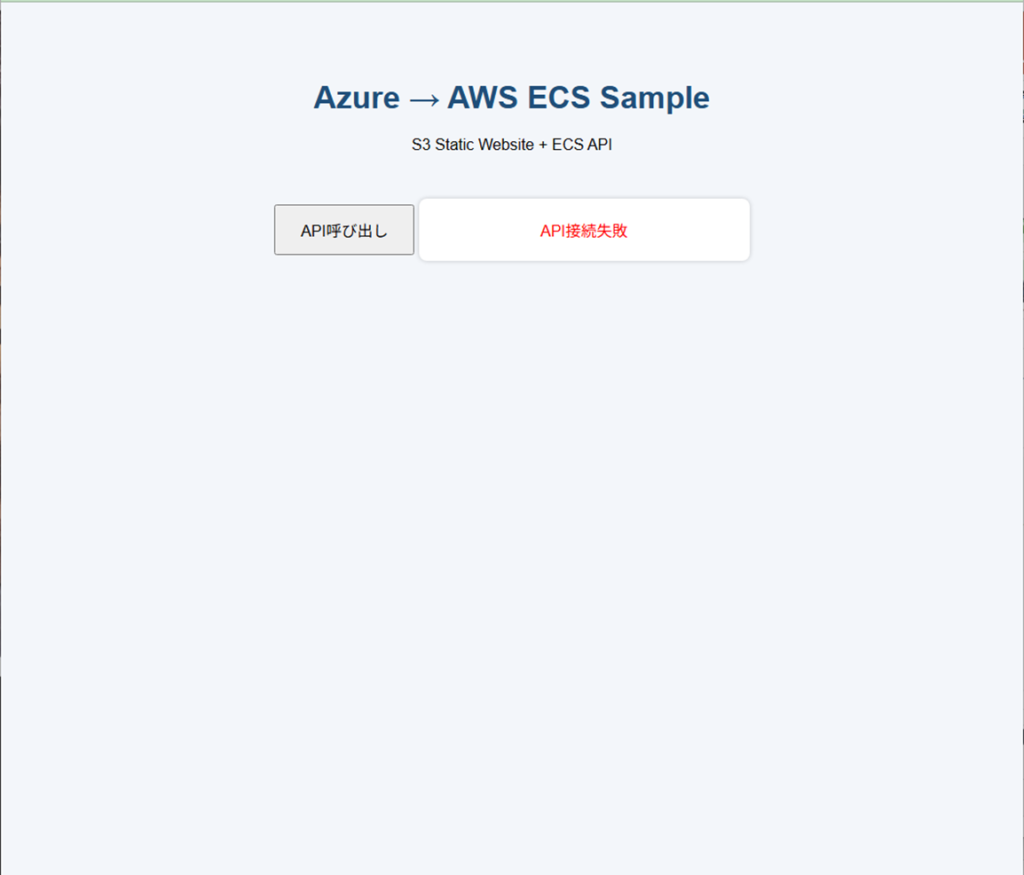
「Azure → AWS ECS Sample」と「API呼び出し」ボタンが表示されれば、
今回の基盤準備は完了です。この時点ではAPIを作成していないため、
ボタンを押すと「API接続失敗」になります。
後続回で使うリソース情報を保存する
一括実行SHを使用した場合は、この保存も完了しています。以下は個別手順で進めた場合に実行してください。
作成したリソースの情報を、後から参照できるよう .generated/resources.json へまとめます。ここではAWSリソースを変更しません。
タスク実行用ロールのARNを取得する
ロールを参照し、ARNだけを変数へ保存します。
EXECUTION_ROLE_ARN="$(aws iam get-role --role-name "$EXECUTION_ROLE_NAME" --query Role.Arn --output text)"
printf 'EXECUTION_ROLE_ARN=%s\n' "$EXECUTION_ROLE_ARN"
アプリ用タスクロールのARNを取得する
同じように、アプリ用ロールのARNを取得します。
TASK_ROLE_ARN="$(aws iam get-role --role-name "$TASK_ROLE_NAME" --query Role.Arn --output text)"
printf 'TASK_ROLE_ARN=%s\n' "$TASK_ROLE_ARN"
それぞれの末尾が、設定したロール名になっていることを確認します。
リソース情報をJSONへ保存する
ここまでに設定・取得した値を jq へ渡し、ファイルへ保存します。ECR_URI はECRの節で取得した値です。
jq -n --arg account "$AWS_ACCOUNT_ID" --arg region "$AWS_REGION" \
  --arg executionRole "$EXECUTION_ROLE_ARN" --arg taskRole "$TASK_ROLE_ARN" \
  --arg table "$DYNAMODB_TABLE" --arg ecr "$ECR_URI" \
  --arg bucket "$S3_BUCKET" --arg website "$WEBSITE_URL" \
  '{
    accountId: $account,
    region: $region,
    executionRoleArn: $executionRole,
    taskRoleArn: $taskRole,
    dynamodbTable: $table,
    ecrUri: $ecr,
    s3Bucket: $bucket,
    websiteUrl: $website
  }' > .generated/resources.json
保存した内容を表示します。
cat .generated/resources.jsonこれで、一括実行SHと同じ場所にリソース情報が保存されます。CloudShellを再起動するとBashの変数は失われるため、続きは設定値を読み込み、必要な値をファイルや各サービスの参照コマンドから取得して進めてください。
Image Push編へ続く
次回はコンテナイメージを作成し、今回のECRへPushするところへ進みます。
CLI版②の公開予定URLは https://addache.net/aws-ecs-12/ です。
(編集中)
途中で失敗した場合の再開、後片付け対象、AWS公式資料は README を参照してください。
またECSの設定とあわせて、本記事では以下の設定について解説いたしました。
- サブドメイン権限委譲 設定方法
- S3 静的ウェブサイトホスティング
関連記事のご紹介
シリーズ2回目記事、主にGitHubの設定方法解説
シリーズ3回目記事、ECSデプロイして動作検証まで実施
シリーズ4回目記事、ECS ExpressModeでデプロイして動作検証まで実施
コメント